Domain you-ads.de kaufen?
Wir ziehen mit dem Projekt
you-ads.de um.
Sind Sie am Kauf der Domain
you-ads.de interessiert?
domain@kv-gmbh.de · 0541-91531010
Domain you-ads.de kaufen?
Wie kann ich MSI Afterburner im Spiel anzeigen lassen?
Um den MSI Afterburner im Spiel anzeigen zu lassen, musst du sicherstellen, dass sowohl der Afterburner als auch der RivaTuner Statistics Server (RTSS) installiert sind. Starte den Afterburner und öffne die Einstellungen. Aktiviere die Option "Echtzeit-Hardwareüberwachung" und wähle die gewünschten Anzeigeelemente aus. Starte dann das Spiel und die gewählten Informationen sollten im Spiel angezeigt werden. **
Warum lassen sich die FPS im MSI Afterburner nicht anzeigen?
Es gibt mehrere mögliche Gründe, warum die FPS-Anzeige im MSI Afterburner nicht funktioniert. Möglicherweise ist die Funktion nicht aktiviert oder es gibt Konflikte mit anderen Overlay-Programmen. Es könnte auch sein, dass die Treiber oder die Software des MSI Afterburners veraltet sind. Es ist ratsam, die Einstellungen zu überprüfen, die Software zu aktualisieren und möglicherweise andere Overlay-Programme zu deaktivieren, um das Problem zu beheben. **
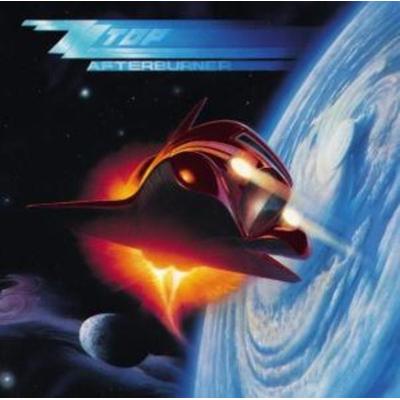
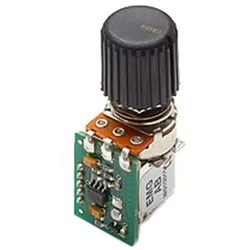
Ähnliche Suchbegriffe für Afterburner
Top-Angebote
Produkte zum Begriff Afterburner:


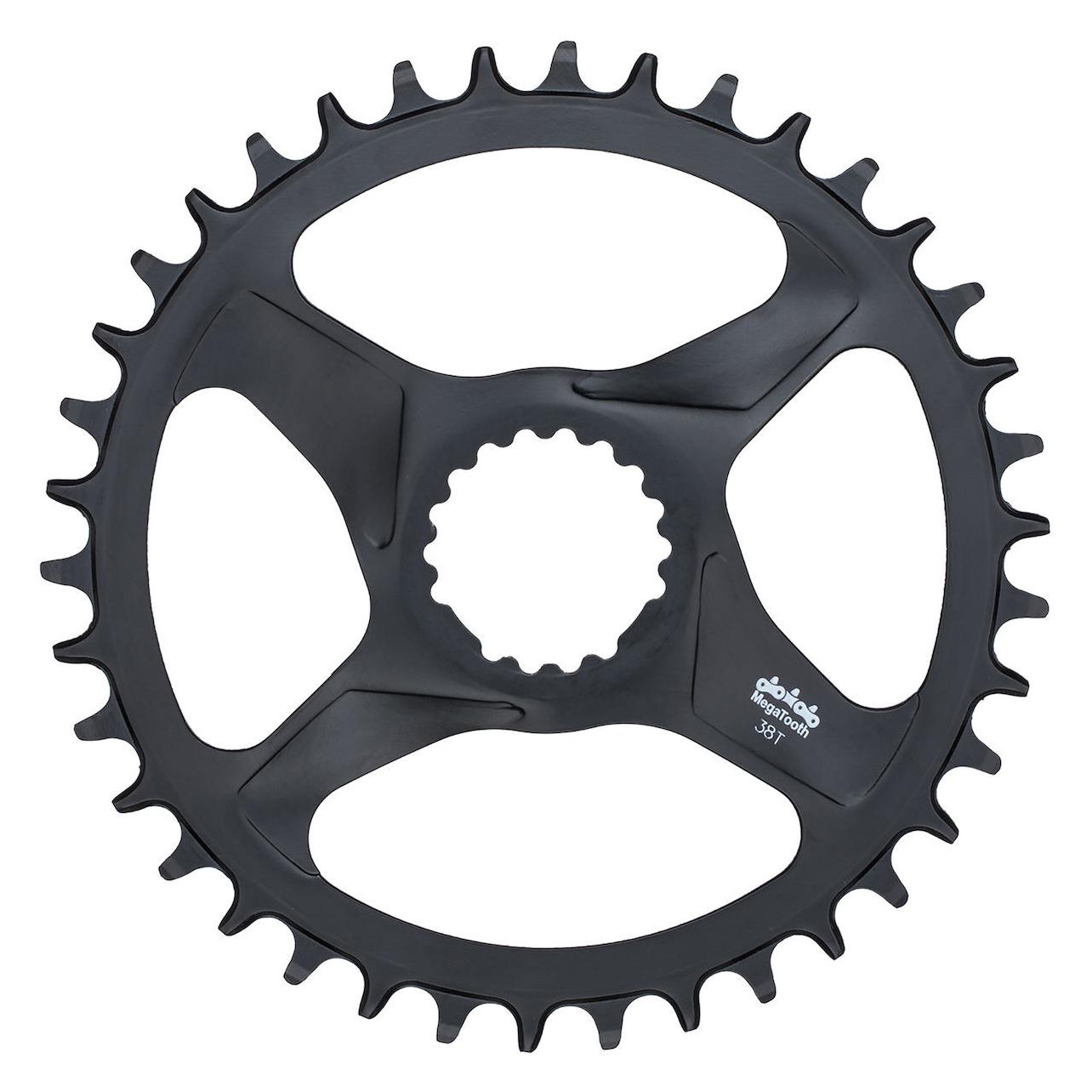
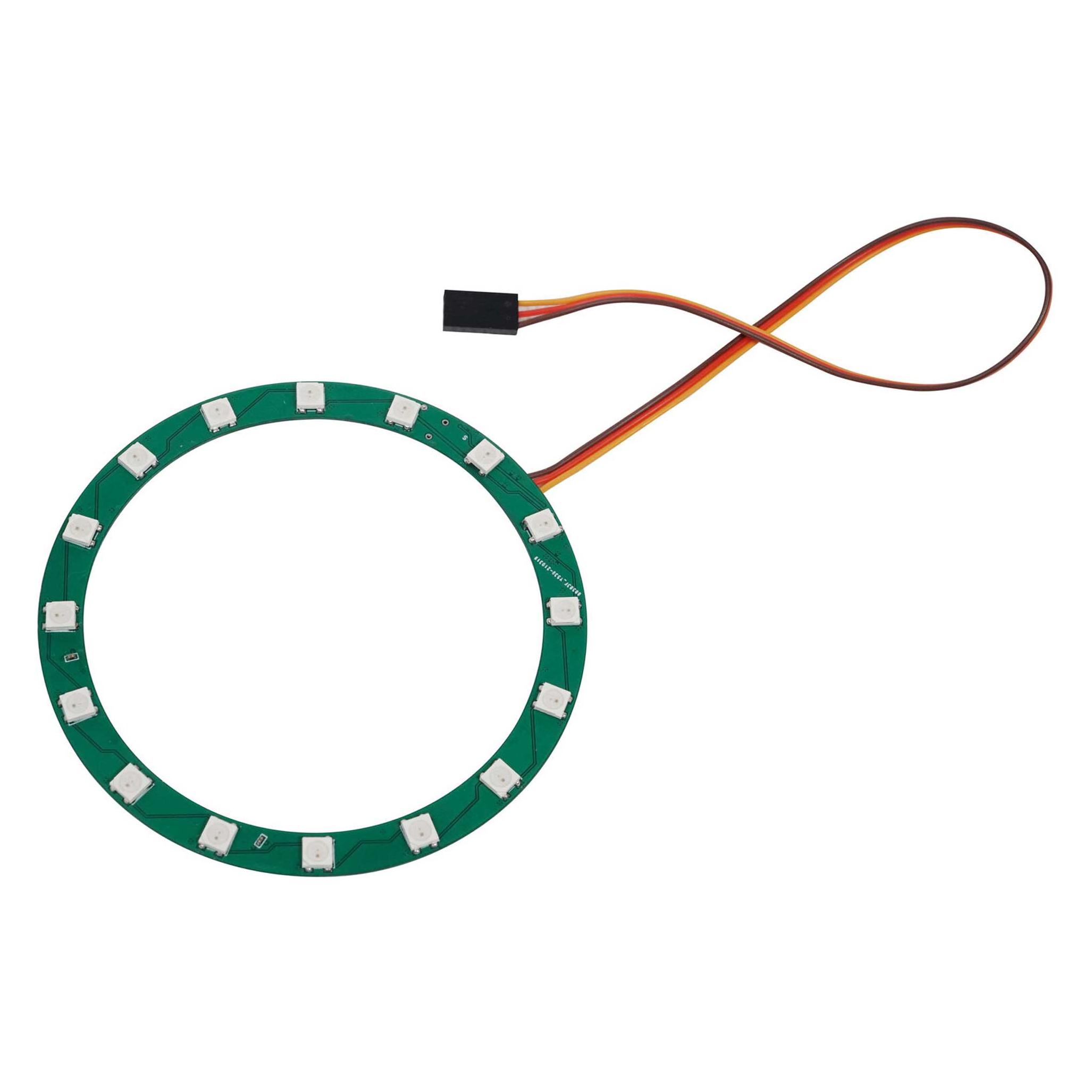
-
Wie kann ich mir den VRAM im MSI Afterburner anzeigen lassen?
Um den VRAM im MSI Afterburner anzuzeigen, musst du sicherstellen, dass die Einstellungen korrekt konfiguriert sind. Gehe dazu in das Einstellungsmenü des Afterburners und wähle die Registerkarte "Überwachung". Klicke dann auf das Pluszeichen, um eine neue Anzeige hinzuzufügen, und wähle "Speicher" aus der Liste der verfügbaren Optionen aus. Wähle anschließend "VRAM-Auslastung" aus und klicke auf "OK", um die Anzeige hinzuzufügen. **
-
Wie kann man den GPU-Speichertakt im MSI Afterburner anzeigen lassen?
Um den GPU-Speichertakt im MSI Afterburner anzuzeigen, musst du sicherstellen, dass die Option "Speichertakt" in den Einstellungen aktiviert ist. Gehe dazu zu den Einstellungen des Afterburners, wähle die Registerkarte "Überwachung" und aktiviere das Kontrollkästchen neben "Speichertakt". Nachdem du die Einstellungen gespeichert hast, wird der GPU-Speichertakt im OSD (On-Screen Display) angezeigt. **
-
Was bedeutet MSI Afterburner?
Der MSI Afterburner ist eine Software, die es ermöglicht, die Einstellungen und Leistung von Grafikkarten anzupassen und zu überwachen. Mit dem Afterburner können Benutzer die GPU-Taktfrequenz, die Lüftergeschwindigkeit, die Spannung und andere Parameter anpassen, um die Leistung und Stabilität der Grafikkarte zu optimieren. Es ist eine beliebte Software für Overclocking und Monitoring von Grafikkarten. **
-
Wie kann ich im MSI Afterburner Hardware Monitor mehr Graphen anzeigen lassen?
Um im MSI Afterburner Hardware Monitor mehr Graphen anzeigen zu lassen, musst du die Einstellungen anpassen. Klicke dazu auf das Zahnradsymbol neben dem Hardware Monitor-Fenster und wähle "Einstellungen" aus. Unter dem Tab "Überwachung" kannst du die gewünschten Komponenten auswählen, für die du Graphen anzeigen lassen möchtest. Du kannst auch die Anzahl der Graphen erhöhen, indem du die Option "Anzahl der Anzeigewerte" erhöhst. **

Was ist MSI Afterburner 12?
MSI Afterburner ist eine Software, die es ermöglicht, die Leistung von Grafikkarten zu überwachen und anzupassen. Es bietet Funktionen wie das Übertakten der GPU, das Anpassen der Lüftergeschwindigkeit und das Überwachen von Temperatur und Auslastung. Version 12 des MSI Afterburners ist mir nicht bekannt, es könnte sich um eine spezifische Version handeln oder um einen Tippfehler. **
Hilft der MSI Afterburner wirklich?
Ja, der MSI Afterburner ist eine leistungsstarke Software, die dabei hilft, die Leistung und Stabilität von Grafikkarten zu optimieren. Mit dem Afterburner können Benutzer die Taktraten, Spannungen und Lüftergeschwindigkeiten ihrer Grafikkarten anpassen, um eine bessere Leistung und Kühlung zu erreichen. Es ist ein beliebtes Tool unter PC-Gamern und Overclockern. **
Top-Angebote
Produkte zum Begriff Afterburner:
-
Wie kann ich MSI Afterburner im Spiel anzeigen lassen?
Um den MSI Afterburner im Spiel anzeigen zu lassen, musst du sicherstellen, dass sowohl der Afterburner als auch der RivaTuner Statistics Server (RTSS) installiert sind. Starte den Afterburner und öffne die Einstellungen. Aktiviere die Option "Echtzeit-Hardwareüberwachung" und wähle die gewünschten Anzeigeelemente aus. Starte dann das Spiel und die gewählten Informationen sollten im Spiel angezeigt werden. **
-
Warum lassen sich die FPS im MSI Afterburner nicht anzeigen?
Es gibt mehrere mögliche Gründe, warum die FPS-Anzeige im MSI Afterburner nicht funktioniert. Möglicherweise ist die Funktion nicht aktiviert oder es gibt Konflikte mit anderen Overlay-Programmen. Es könnte auch sein, dass die Treiber oder die Software des MSI Afterburners veraltet sind. Es ist ratsam, die Einstellungen zu überprüfen, die Software zu aktualisieren und möglicherweise andere Overlay-Programme zu deaktivieren, um das Problem zu beheben. **
-
Wie kann ich mir den VRAM im MSI Afterburner anzeigen lassen?
Um den VRAM im MSI Afterburner anzuzeigen, musst du sicherstellen, dass die Einstellungen korrekt konfiguriert sind. Gehe dazu in das Einstellungsmenü des Afterburners und wähle die Registerkarte "Überwachung". Klicke dann auf das Pluszeichen, um eine neue Anzeige hinzuzufügen, und wähle "Speicher" aus der Liste der verfügbaren Optionen aus. Wähle anschließend "VRAM-Auslastung" aus und klicke auf "OK", um die Anzeige hinzuzufügen. **
-
Wie kann man den GPU-Speichertakt im MSI Afterburner anzeigen lassen?
Um den GPU-Speichertakt im MSI Afterburner anzuzeigen, musst du sicherstellen, dass die Option "Speichertakt" in den Einstellungen aktiviert ist. Gehe dazu zu den Einstellungen des Afterburners, wähle die Registerkarte "Überwachung" und aktiviere das Kontrollkästchen neben "Speichertakt". Nachdem du die Einstellungen gespeichert hast, wird der GPU-Speichertakt im OSD (On-Screen Display) angezeigt. **
Ähnliche Suchbegriffe für Afterburner
-
Was bedeutet MSI Afterburner?
Der MSI Afterburner ist eine Software, die es ermöglicht, die Einstellungen und Leistung von Grafikkarten anzupassen und zu überwachen. Mit dem Afterburner können Benutzer die GPU-Taktfrequenz, die Lüftergeschwindigkeit, die Spannung und andere Parameter anpassen, um die Leistung und Stabilität der Grafikkarte zu optimieren. Es ist eine beliebte Software für Overclocking und Monitoring von Grafikkarten. **
-
Wie kann ich im MSI Afterburner Hardware Monitor mehr Graphen anzeigen lassen?
Um im MSI Afterburner Hardware Monitor mehr Graphen anzeigen zu lassen, musst du die Einstellungen anpassen. Klicke dazu auf das Zahnradsymbol neben dem Hardware Monitor-Fenster und wähle "Einstellungen" aus. Unter dem Tab "Überwachung" kannst du die gewünschten Komponenten auswählen, für die du Graphen anzeigen lassen möchtest. Du kannst auch die Anzahl der Graphen erhöhen, indem du die Option "Anzahl der Anzeigewerte" erhöhst. **
-
Was ist MSI Afterburner 12?
MSI Afterburner ist eine Software, die es ermöglicht, die Leistung von Grafikkarten zu überwachen und anzupassen. Es bietet Funktionen wie das Übertakten der GPU, das Anpassen der Lüftergeschwindigkeit und das Überwachen von Temperatur und Auslastung. Version 12 des MSI Afterburners ist mir nicht bekannt, es könnte sich um eine spezifische Version handeln oder um einen Tippfehler. **
-
Hilft der MSI Afterburner wirklich?
Ja, der MSI Afterburner ist eine leistungsstarke Software, die dabei hilft, die Leistung und Stabilität von Grafikkarten zu optimieren. Mit dem Afterburner können Benutzer die Taktraten, Spannungen und Lüftergeschwindigkeiten ihrer Grafikkarten anpassen, um eine bessere Leistung und Kühlung zu erreichen. Es ist ein beliebtes Tool unter PC-Gamern und Overclockern. **
* Alle Preise verstehen sich inklusive der gesetzlichen Mehrwertsteuer und ggf. zuzüglich Versandkosten. Die Angebotsinformationen basieren auf den Angaben des jeweiligen Shops und werden über automatisierte Prozesse aktualisiert. Eine Aktualisierung in Echtzeit findet nicht statt, so dass es im Einzelfall zu Abweichungen kommen kann. ** Hinweis: Teile dieses Inhalts wurden von KI erstellt.